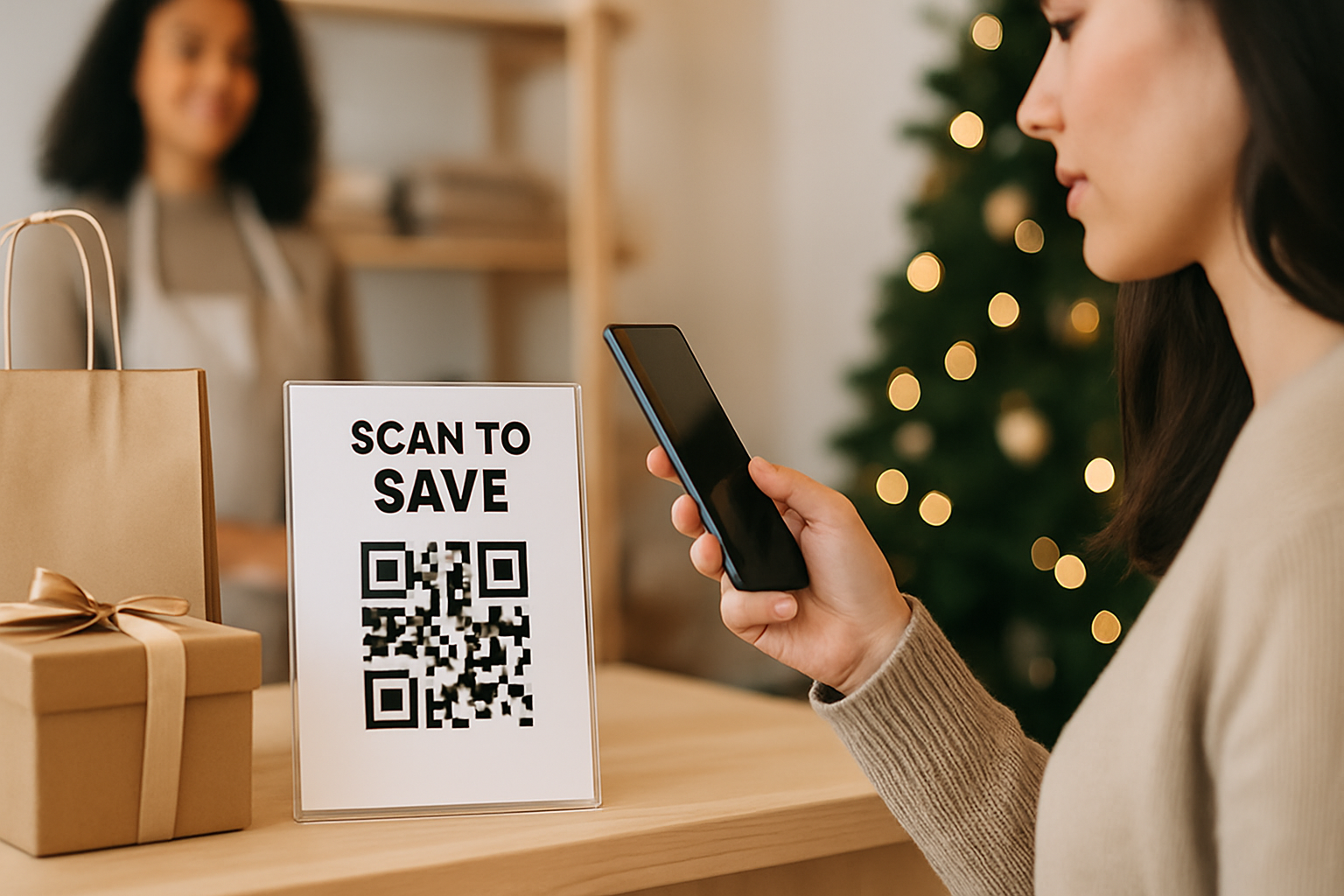
將 QR Code 印在節日素材上——禮品包裝紙、櫥窗貼紙、店內指示牌、郵寄宣傳品——是季節性行銷中最容易上手的方法之一,但也是最常出錯的環節之一。活動上線後,QR Code 已實體存在於各處,結果才發現目標網址回傳 404 錯誤,或者 QR Code 尺寸太小,在店內溫暖的燈光下根本無法掃描。解決辦法是建立一份印前確認清單。以下是一份實用版本,讓你在送印之前逐一完成確認。
為什麼節日活動特別需要清單?
季節性活動有兩個特性,會大幅提高 QR Code 失效的風險:
- 硬性印刷截止日。 節日包裝或宣傳品一旦印出,重印的成本極高,甚至根本來不及。
- 時間窗口極短。 一個在 12 月 26 日之後停用的黑色星期五 QR Code 並無大礙,但若在 11 月 29 日就失效,等於整個活動付諸東流。
在印刷前花不到一小時進行系統性檢查,可以避免大多數問題。
九步驟印前確認清單
1. 使用動態 QR Code,而非靜態 QR Code
如果你還沒切換,這是所有活動素材中最重要的一步。動態 QR Code 讓你在印刷後仍能更換目標網址,這表示你可以修正失效連結、替換已過期的促銷頁面,或者在活動結束後導向新的到達頁,完全不需要更動實體印刷品。對於可能流通至一月份的節日物品(如禮品盒、可重複使用的購物袋),此步驟絕對不可省略。
2. 確認目標頁面已上線且內容正確
親自掃描 QR Code 並確認以下事項:
- 到達頁面在行動網路環境下,3 秒內完成載入
- 頁面顯示的是本季正確的優惠內容(而非去年活動的資訊)
- 所有優惠碼或表單均已啟用且功能正常
- 頁面未設有密碼保護,也不是測試環境的暫存版本
3. 設定活動結束後的轉址
若你的節日優惠於 12 月 31 日截止,現在就要決定 1 月 1 日起 QR Code 應導向何處。選項包括:
- 「此優惠已結束」的說明頁面,附上電子郵件訂閱表單
- 官網首頁
- 一月份的新促銷活動頁
不要等到 12 月 30 日才處理。在取得印刷核准前,先在你的動態 QR Code 平台上預排好轉址時間。
4. 確認最小印刷尺寸
在一般情況下掃描 QR Code 的安全最小尺寸為 2 公分 × 2 公分(約 0.8 英吋)。低於此尺寸,相機自動對焦會出現困難,在舊款智慧型手機上尤其明顯。如果 QR Code 要印在標籤或小型吊牌上,請在確定設計之前先量好可用空間。
5. 確認 QR Code 與節日設計之間的顏色對比
節日色系——深紅色、森林綠、金色燙金、牛皮紙棕——很容易讓 QR Code 消失在背景中。深色模組置於深色背景上必然導致掃描失敗。規則很簡單:模組(深色方塊)的顏色必須明顯深於所在的背景色。當你的品牌色盤以濃郁的季節色彩為主時,對比度的要求尤為重要。為確保掃描成效,建議同步透過 QR Code 掃描歸因:將線下掃描與線上營收精準連結 追蹤實際掃描成效,以數據驗證設計決策是否有效。
6. 在核准前於多款裝置上測試
掃描校樣圖片(不是原始 SVG——請測試實際印刷解析度的匯出檔),至少測試以下裝置:
- 搭載 iOS 17 或以上版本的 iPhone(使用原生相機)
- 搭載 Android 13 或以上版本的 Android 裝置(使用 Google Lens 或原生相機)
- 若目標受眾以 50 歲以上為主,加測一款較舊的裝置
在 QR Code 實際出現的光線條件下進行測試——店內暖光、戶外直射日光,或超市場景下的室內日光燈。
7. 在 QR Code 旁加入文字說明
「掃描即享九折優惠」的效果遠勝於單獨一個 QR Code,因為它給了人們採取行動的理由。在節日素材上,簡短的季節性吸引語效果很好:「掃描揭開你的專屬禮遇折扣」。建議控制在 10 個字以內;文字過多會在視覺上與 QR Code 本身產生競爭。
8. 在上線前啟用掃描追蹤
你需要知道活動是否奏效。確認你的動態 QR Code 平台正在記錄以下數據:
- 每日掃描總次數
- 裝置類型分布(行動裝置作業系統)
- 若有需要,可加入地理位置資料(對多門市零售商尤其有用)
在活動期間追蹤正確的掃描數據,能幫你取得足以支持明年預算的依據,或在上線後第一週數字偏低時及時調整策略。
9. 向所有接觸最終檔案的人員做好說明
印刷 QR Code 失效最常見的原因,並非 QR Code 本身的問題,而是設計師或印刷廠在最後步驟裁切了邊距、錯誤縮放尺寸、套用了顏色疊加,或將 QR Code 放置在繁雜的背景圖案上。請在交付印刷稿時附上書面說明:QR Code 四周的最小留白空間(通常為每側 4 個模組寬度)、禁止修改的注意事項,以及測試掃描結果的參考截圖。
快速參考:節日 QR Code 確認清單
| 步驟 | 確認項目 | 狀態 |
|---|---|---|
| 1 | 已使用動態 QR Code | ☐ |
| 2 | 目標頁面已上線且內容正確 | ☐ |
| 3 | 活動結束後的轉址已預排 | ☐ |
| 4 | 印刷尺寸 ≥ 2 公分 × 2 公分 | ☐ |
| 5 | 與背景的對比度充足 | ☐ |
| 6 | 已於 iOS 和 Android 裝置測試 | ☐ |
| 7 | 已加入掃描說明文字 | ☐ |
| 8 | 掃描數據分析已啟用 | ☐ |
| 9 | 已向印刷廠說明處理注意事項 | ☐ |
重點摘要
- 切換至動態 QR Code,日後可在不重印的情況下修改目標網址。
- 在取得印刷核准前,預先設定活動結束後的轉址,不要等到假期結束才處理。
- 測試匯出的印刷版本檔案,而非僅測試數位原稿,並在真實裝置上進行驗證。
- 對比度不足與尺寸過小,是節日 QR Code 掃描失敗兩大最可預防的原因。
- 在 QR Code 旁加入文字說明,能有效提升季節性素材的掃描率。
無論你是第一次建立季節性活動,還是在改善去年表現不佳的方案,你都可以前往首頁快速產生並管理動態節日 QR Code,無需繁複設定。以上清單則幫你搞定其餘所有細節。