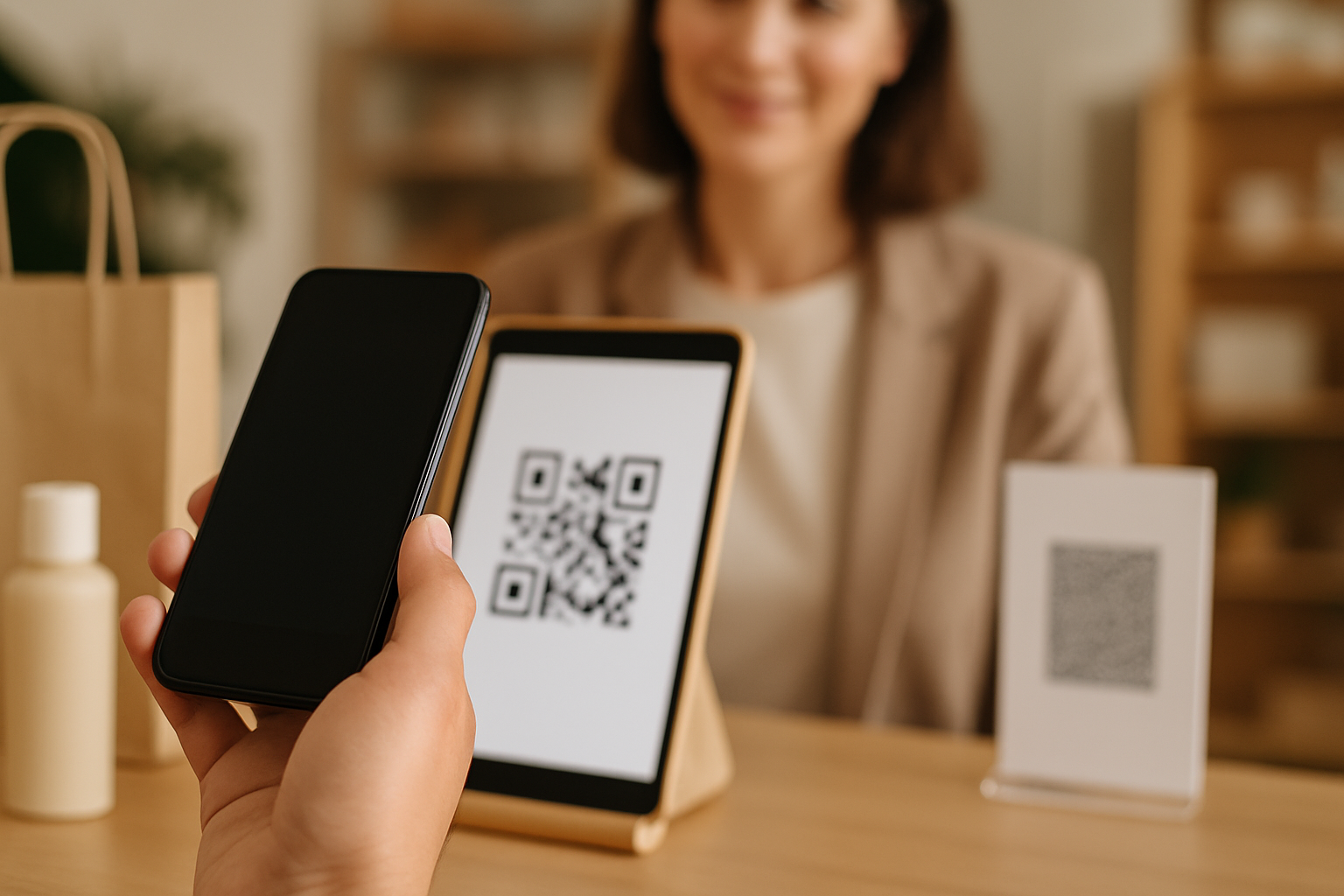
La couleur est là où la plupart des QR codes brandés échouent. Un designer puise dans la palette de la marque, le code est magnifique dans la maquette, puis le scan en conditions réelles ne fonctionne pas — parce que le rapport de contraste est trop faible ou que les couleurs perturbent l'algorithme de détection des contours de l'appareil photo. Ce guide vous donne les règles précises à suivre pour qu'un QR code à votre image soit à la fois fidèle à votre identité visuelle et parfaitement lisible.
Pourquoi la couleur fait échouer les QR codes
Un lecteur QR — qu'il s'agisse d'une application dédiée ou de l'appareil photo natif d'un smartphone — fonctionne en repérant les transitions à fort contraste entre les modules sombres (les petits carrés) et l'arrière-plan clair. Il ne cherche pas simplement du « noir et blanc ». Il cherche une différence de luminance mesurable.
Quand cette différence de luminance passe en dessous d'un seuil fiable, deux choses se produisent :
- Les symboles de localisation (les trois grands carrés dans les coins) deviennent difficiles à localiser.
- Les modules individuels se fondent les uns dans les autres, entraînant des erreurs de décodage.
Le résultat : une lecture incohérente — ça fonctionne en plein soleil, ça échoue en intérieur, ou ça rate sur un emballage mat mais ça marche sur un écran brillant.
La règle fondamentale : modules sombres sur fond clair
La règle la plus importante en matière de couleurs pour un QR code est de toujours garder les modules plus sombres que l'arrière-plan. L'inversion (modules clairs sur fond sombre) fera échouer la plupart des appareils photo de smartphones et beaucoup d'applications QR, car le standard QR a été conçu sur la base d'un module sombre sur fond clair.
Si votre marque utilise un fond sombre comme couleur principale, vous avez deux options :
- Placer le QR code dans un cadre blanc ou de couleur claire (la « zone calme ») s'étendant d'au moins 4 modules de large sur tous les côtés.
- Utiliser une version claire de votre couleur de marque pour les modules sur fond blanc, plutôt que d'inverser l'ensemble du code.
N'utilisez jamais un fond sombre avec des modules sombres. C'est l'erreur d'impression numéro un que l'on rencontre sur les emballages.
Rapport de contraste minimal
Les WCAG (Web Content Accessibility Guidelines) définissent un rapport de contraste de 4,5:1 comme minimum pour un texte lisible. Pour les QR codes, un rapport d'au moins 4:1 entre la couleur des modules et celle de l'arrière-plan constitue un minimum pratique acceptable. Plus c'est élevé, mieux c'est.
Vous pouvez calculer le contraste de luminance avec n'importe quel outil de vérification de contraste (la plupart sont gratuits en ligne). Entrez la valeur hexadécimale de la couleur de vos modules et de votre arrière-plan, puis lisez le résultat.
Référence rapide selon le type de couleur de marque
| Couleur des modules | Arrière-plan | Contraste approximatif | Lisible ? |
|---|---|---|---|
| Noir (#000000) | Blanc (#FFFFFF) | 21:1 | Excellent |
| Bleu marine foncé (#0D1B2A) | Blanc | ~18:1 | Excellent |
| Vert foncé (#1A5C2A) | Blanc | ~10:1 | Bon |
| Rouge moyen (#C0392B) | Blanc | ~5:1 | Limite |
| Orange (#E67E22) | Blanc | ~3:1 | Échoue souvent |
| Jaune (#F1C40F) | Blanc | ~1,7:1 | Échoue |
| Blanc (#FFFFFF) | Noir (#000000) | 21:1 | Échoue sur la plupart des appareils |
Les lignes orange et jaune illustrent le piège dans lequel tombent de nombreuses marques lifestyle et agroalimentaires : les couleurs chaudes et vives paraissent percutantes, mais leur contraste de luminance contre le blanc est trop faible.
Travailler avec des couleurs de marque à faible contraste
Vous n'avez pas à abandonner votre palette. Voici des solutions pratiques.
Assombrir la couleur des modules, pas la couleur de la marque
Si votre orange de marque est #E67E22, une version assombrie comme #7D3E00 (brun-orangé foncé) conserve une teinte chaude tout en atteignant un rapport de contraste de 9:1 contre le blanc. Votre QR code reste dans l'esprit de la marque sans compromettre la lecture.
Utiliser la couleur de marque de façon sélective
Appliquez votre couleur de marque uniquement aux trois symboles de localisation (les carrés des coins) et laissez les modules de données en noir. Cela crée une forte impression de marque, car l'œil est naturellement attiré par les coins, tout en maintenant la fiabilité de la zone de données.
De nombreux générateurs de QR codes permettent de définir la couleur des symboles de localisation indépendamment de celle des modules — utilisez cette fonctionnalité.
Opter pour un fond coloré plutôt que des modules colorés
Un fond légèrement teinté (par exemple, une teinte à 15 % de votre bleu de marque) avec des modules noirs standard peut sembler fidèle à votre identité tout en maintenant un excellent contraste. La teinte évoque la couleur de la marque au premier coup d'œil ; le contraste reste élevé pour la lecture.
Dégradés et modules multicolores
Les dégradés sont fréquemment demandés. Le risque est qu'une extrémité du dégradé perde son contraste par rapport à l'arrière-plan, même si l'autre extrémité est correcte.
Si vous souhaitez un dégradé :
- Testez le point le plus clair du dégradé par rapport à votre arrière-plan, pas la moyenne.
- Évitez les dégradés qui passent, même brièvement, par des tons chauds intermédiaires (jaunes, oranges clairs).
- Préférez des dégradés horizontaux ou radiaux plutôt que verticaux dans la zone de données, de sorte qu'aucune rangée de modules ne passe sous le seuil.
Les designs à modules multicolores (différentes teintes sur l'ensemble du code) présentent un risque plus élevé et doivent impérativement être validés sur épreuve d'impression — scannez toujours un exemplaire imprimé physiquement, pas uniquement un aperçu à l'écran, car l'impression modifie les couleurs.
Interactions avec les matériaux et les finitions
Le contraste calculé à l'écran peut se comporter différemment à l'impression. Soyez vigilant face à :
- Le pelliculage mat réduit le contraste perçu d'environ 10 à 15 % par rapport au brillant, car il diffuse la lumière.
- Le papier kraft ou le papier recyclé non couché a une teinte jaune-gris chaude. Concevez votre zone calme en tenant compte de la couleur du papier et recalculez le contraste par rapport à celle-ci, et non par rapport au blanc pur.
- Les encres métalliques ou dorées à chaud sont réfléchissantes et créent en pratique un arrière-plan mouvant pour l'appareil photo. Évitez-les pour les modules QR ; elles conviennent parfaitement aux éléments graphiques environnants.
Tester avant de finaliser
Quelle que soit la qualité de vos valeurs calculées à l'écran, testez toujours le rendu physique :
- Imprimez à la taille d'utilisation réelle (pas en grand format pour les épreuves).
- Scannez avec au moins trois appareils : un smartphone Android milieu de gamme un peu ancien, un iPhone récent et une application QR dédiée.
- Testez dans l'environnement d'éclairage réel — un QR code de restaurant sur une table est éclairé différemment d'un panneau d'affichage en plein soleil.
- Si le code est sur un emballage, testez-le sous l'éclairage typique d'un rayon de grande surface, souvent des néons ou LED froids avec un léger décalage de couleur.
Si un seul appareil échoue dans l'environnement réel, la combinaison de couleurs n'est pas acceptable, quelles que soient les valeurs affichées par le calculateur de contraste.
Points clés à retenir
- Les modules doivent toujours être plus sombres que l'arrière-plan — les QR codes inversés échouent sur la plupart des appareils photo.
- Visez au moins un rapport de contraste de luminance de 4:1 ; mesurez-le avec un outil de vérification de contraste en utilisant vos valeurs hexadécimales exactes.
- Les couleurs chaudes et vives (orange, jaune, rouge clair) semblent percutantes mais ont un contraste dangereusement faible contre le blanc.
- Si votre couleur de marque ne passe pas le test de contraste, assombrissez la couleur des modules plutôt que d'abandonner entièrement votre palette.
- Appliquez votre couleur de marque aux symboles de localisation pour l'impact visuel, tout en gardant les modules de données sombres pour la fiabilité.
- Testez toujours un exemplaire imprimé à taille réelle dans des conditions d'éclairage réelles — les aperçus à l'écran ne révèlent pas les problèmes de contraste liés à l'impression ou aux matériaux.