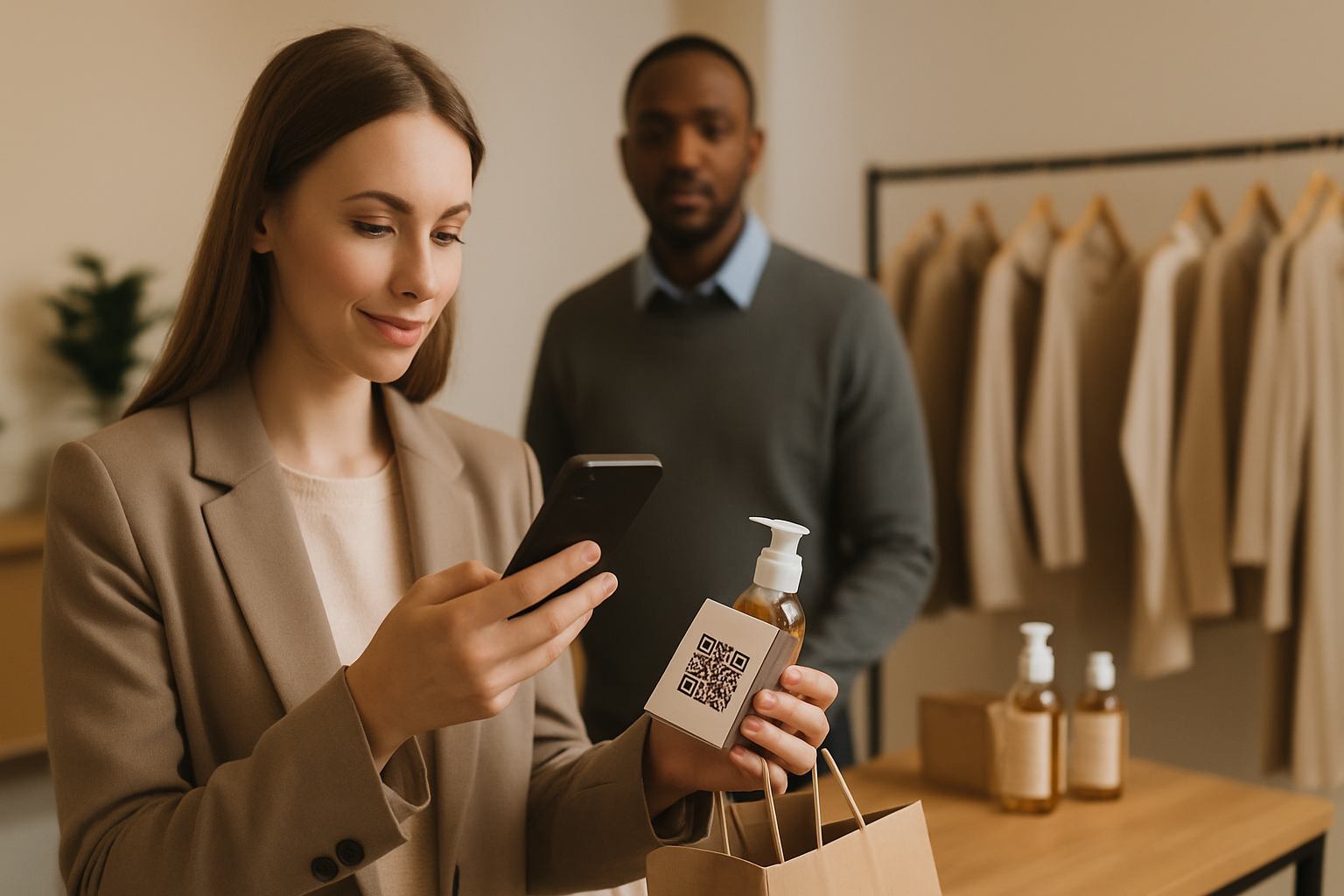
대부분의 QR 코드 대시보드는 스캔 횟수만 알려줍니다. 그 숫자 하나만으로는 사실상 아무것도 알 수 없습니다. 진짜 중요한 건 그 스캔들이 실제 주문, 회원가입, 예약으로 이어졌는지—그리고 어떤 배치 위치, 캠페인, 디자인이 그 결과를 만들었는지입니다. 이 글에서는 오프라인 QR 접점을 측정 가능한 온라인 성과와 연결하는 가벼운 어트리뷰션 시스템을 구축하는 방법을 구체적으로 안내합니다.
스캔 수만 봐서는 안 되는 이유
카페에 붙인 전단지는 200번 스캔될 수 있습니다. 영수증 삽지는 40번 스캔될 수 있습니다. 스캔 수만 보면 영수증 삽지를 없애는 결정을 내리게 됩니다. 하지만 영수증 삽지의 전환율이 22%이고 전단지의 전환율이 2%라면, 방금 가장 효과적인 채널을 죽인 셈입니다.
스캔 수는 노출 지표입니다. 어트리뷰션은 그보다 더 아래 단계의 질문에 답합니다. 스캔한 사람이 실제로 원하는 행동을 했는가?
이 간극이 생기는 이유는 대부분의 QR 도구가 리다이렉트에서 멈추기 때문입니다. 이 간극을 메우려면 약간의 사전 설정이 필요합니다—개발자도, 엔터프라이즈 플랫폼도 필요하지 않습니다.
1단계: 캠페인별이 아닌 배치 위치별로 QR 코드 하나씩
가장 흔한 어트리뷰션 실수는 캠페인 하나에 QR 코드 하나를 만들어 모든 곳에 인쇄하는 것입니다. 스캔이 들어와도 창문 스티커, 제품 패키지, 테이블 텐트, 엽서 중 어디서 왔는지 알 수 없습니다.
해결책: 각 물리적 배치 위치마다 고유한 다이나믹 QR 코드를 만드세요. 다이나믹 코드는 재인쇄 없이 목적지를 나중에 바꿀 수 있어, 처음부터 세분화를 제대로 해두면 물리적 자재 비용이 전혀 추가되지 않습니다.
실용적인 네이밍 규칙을 정해두면 나중에 수시간을 절약할 수 있습니다:
| 배치 위치 | 코드명 | 목적지 |
|---|---|---|
| 매장 창문 | win-may26 | 랜딩 페이지 A |
| 영수증 삽지 | rec-may26 | 랜딩 페이지 A |
| 제품 박스 | box-may26 | 랜딩 페이지 A |
| 엽서 발송 | post-may26 | 랜딩 페이지 A |
동일한 목적지, 네 개의 다른 코드. 이제 분석 데이터가 이야기를 들려줍니다.
2단계: QR에 실제로 효과적인 UTM 파라미터
UTM 파라미터는 목적지 URL에 추적 정보를 추가해 Google Analytics 4(또는 모든 분석 플랫폼)가 트래픽을 소스별로 분류할 수 있게 합니다. QR 코드의 경우, 물리적 세계를 하나의 채널 카테고리로 취급하세요.
QR 트래픽을 위한 깔끔한 UTM 구조:
- utm_source — 코드를 담은 매체 (
print,packaging,signage,event) - utm_medium — 항상
qr로 설정해 전체 필터링이 가능하게 - utm_campaign — 캠페인 이름 (
spring-launch-2026) - utm_content — 구체적인 배치 위치 (
receipt-insert,window-cling)
예시 URL:
https://yourdomain.com/offer?utm_source=print&utm_medium=qr&utm_campaign=spring-launch-2026&utm_content=receipt-insert
QR 코드를 생성하기 전에 이 URL을 먼저 구성하세요—UTM을 나중에 추가하는 건 좋지 않습니다. Google의 Campaign URL Builder나 Super QR Code Generator 내부의 UTM 빌더 같은 도구를 사용하면 긴 URL을 붙여넣고 한 번에 깔끔한 코드를 생성할 수 있습니다.
주의할 점: utm_content 값을 일관되게 유지하세요. receipt_insert, receipt-insert, ReceiptInsert는 보고서에서 세 개의 별도 행으로 표시됩니다. 형식을 정하고 그대로 유지하세요.
3단계: 어트리뷰션 루프를 완성하는 목적지 페이지
UTM은 방문자를 분석 도구로 유입시킵니다. 목적지 페이지는 그들을 전환시키며—분석 도구로 전환 데이터를 다시 전달하도록 설정되어야 합니다.
기술 스택에 따른 세 가지 실용적인 접근법:
채널별 전용 랜딩 페이지. 메인 오퍼 페이지의 QR 트래픽 전용 변형을 만드세요(예: /offer-qr/). 이렇게 하면 분석 도구 내에서 UTM으로 필터링하지 않고도 QR 방문자만의 전환율을 확인할 수 있습니다. 또한 카피를 맞춤화할 수 있습니다—영수증 삽지를 스캔한 사람은 방금 구매한 사람이므로, 그 맥락에 맞게 말을 걸 수 있습니다.
GA4의 목표 이벤트. 감사 페이지, 폼 제출, 구매 확인을 전환 이벤트로 표시하세요. GA4에서 관리 → 이벤트 → 전환으로 표시로 설정합니다. 이 설정이 완료되면 utm_content별로 전환을 세분화하는 탐색 보고서를 만들어 어떤 배치 위치가 실제 구매 고객을 만들었는지 정확히 확인할 수 있습니다.
전화번호 또는 쿠폰 변형. 전환이 오프라인에서 일어난다면(전화 통화, 오프라인 매장 사용), 각 QR 배치 위치마다 고유한 프로모션 코드나 콜 트래킹 번호를 사용하세요. QR 스캔이 여정을 시작하고, 코드나 번호가 판매 시점에서 어트리뷰션 루프를 완성합니다.
4단계: 과잉반응 없이 데이터 읽기
결론을 내리기 전에 각 배치 위치에 최소 2~4주의 데이터를 확보하세요. 표본 크기가 중요합니다—제품 박스에서 나온 스캔 12회는 사실상 아무것도 말해주지 않습니다.
주간 검토할 가치 있는 지표:
- 스캔 → 세션 비율 (큰 차이가 있다면 리다이렉트가 느리거나 모바일에서 랜딩 페이지 로딩이 느린 것)
- 세션 → 전환 (utm_content별로 보는 실제 어트리뷰션 지표)
- 스캔 시간대 — 대부분의 QR 플랫폼은 시간대별, 요일별 스캔 발생 시점을 보여줍니다; 이를 통해 사람들이 각 배치 위치와 언제 상호작용하는지 알 수 있습니다
제품 박스 스캔이 일요일 오후에 급증하고 창문 스티커 스캔이 금요일 저녁에 피크를 이룬다면, 그 시간대에 맞춰 후속 이메일 시퀀스나 리타겟팅 광고를 맞출 수 있습니다.
5단계: 리타겟팅으로 루프 완성하기
즉시 전환되지 않은 스캔이 사라지는 건 아닙니다. 랜딩 페이지에 Meta나 Google 픽셀이 설치되어 있다면, 이탈했더라도 모든 QR 스캔 방문자가 자동으로 리타겟팅 오디언스에 추가됩니다. 그러면 패키지를 스캔했지만 구매하지 않은 사람들에게 "아직 고민 중이신가요?"라는 후속 광고를 실행할 수 있습니다.
이것이 오프라인-온라인 어트리뷰션 루프의 역방향 작동 방식입니다: 물리적 스캔 → 디지털 리타겟팅 → 최종 전환. 대부분의 소규모 사업자는 QR 목적지를 광고 픽셀과 연결하지 않기 때문에 이 과정을 완전히 놓칩니다. 픽셀 추가는 5분이면 되고, 광고를 집행하기 전까지는 추가 비용이 없습니다.
핵심 정리
- 스캔 수는 노출 지표이지 성과 지표가 아닙니다. 스캔이 아닌 전환을 측정하도록 시스템을 구축하세요.
- 물리적 배치 위치별 코드 하나가 모든 어트리뷰션 시스템의 기반입니다. 이 없이는 모든 데이터가 혼합되어 실행 불가능합니다.
- UTM 파라미터는 필수—일관된 네이밍 규칙을 사용하고 코드 생성 전에 먼저 구성하세요.
- 전용 랜딩 페이지는 필터링과 카피라이팅을 쉽게 만들지만, 공유 페이지의 GA4 전환 이벤트도 효과적입니다.
- 고유 프로모션 코드나 콜 트래킹 번호는 최종 전환이 오프라인에서 일어날 때 루프를 완성합니다.
- 결정을 내리기 전에 배치 위치에 충분한 시간과 볼륨을 주세요; 2주와 최소 50회 스캔이 합리적인 최소 기준입니다.
- 전환되지 않은 스캔을 리타겟팅으로 다시 잡을 수 있도록 QR 랜딩 페이지를 광고 픽셀과 연결하세요.