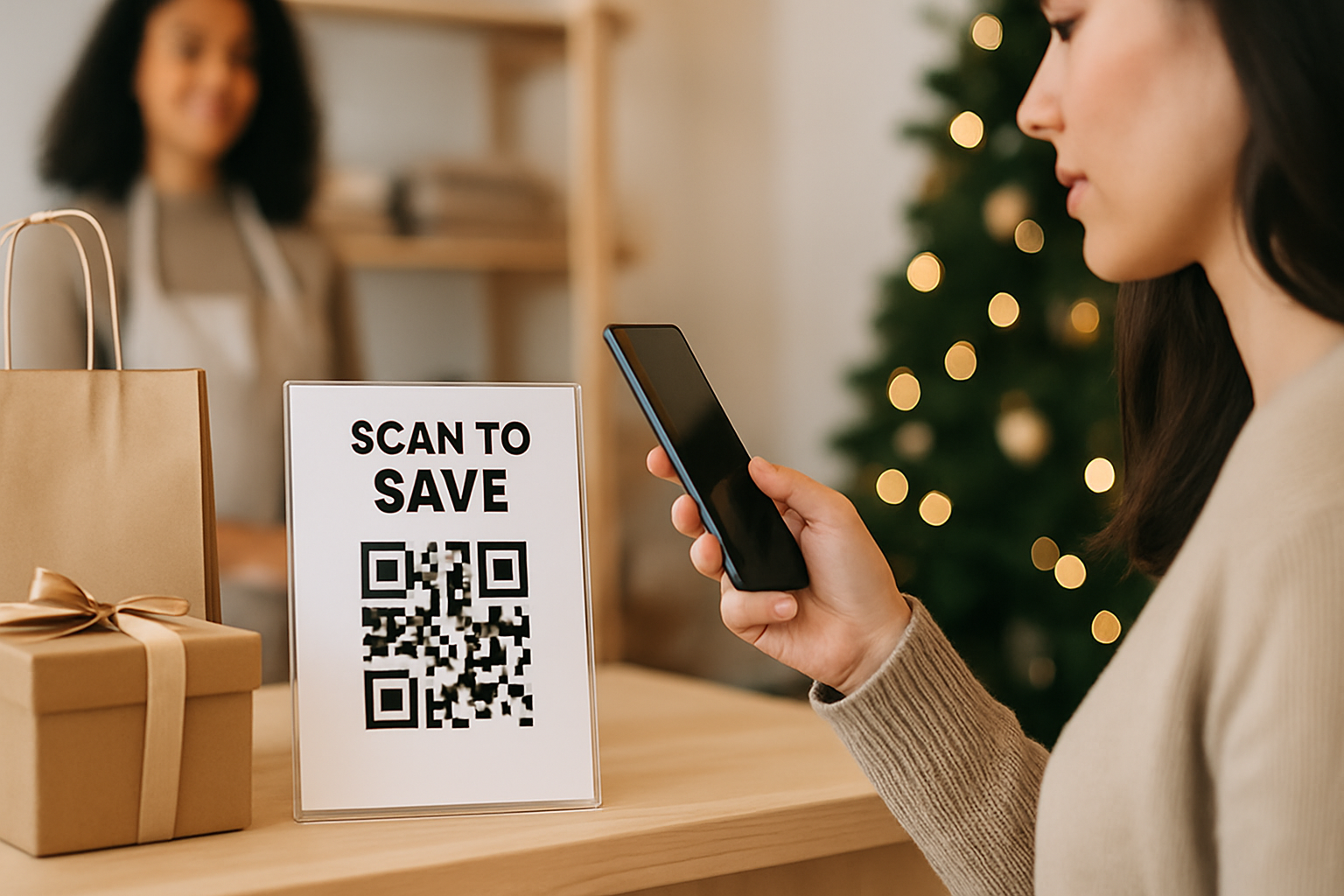
Att trycka QR-koder på semestermaterial – presentinslagning, fönsterdekaler, butiksskyltar, utskick – är en av de enklare vinsterna inom säsongsmarknadsföring. Det är också en av de mer tillförlitligt trasiga. Kampanjen lanseras, koderna finns ute i världen, och sedan upptäcker någon att destinations-URL:en returnerar ett 404-fel, eller att koden är så liten att den inte skannas under butikens varma belysning. Lösningen är en checklista innan tryckning. Här är en praktisk sådan som du kan gå igenom innan materialet skickas till tryckeriet.
Varför semesterkampanjer specifikt behöver en checklista
Säsongskampanjer har två egenskaper som ökar risken för QR-kodsfel:
- Hårda tryckdeadlines. När semesterförpackningar eller utskick väl är tryckta är omtryckning dyr eller omöjlig.
- Korta fönster. En Black Friday-kod som slutar fungera den 26 december är okej – men en som slutar fungera den 29 november kostar dig hela kampanjen.
Att köra en strukturerad kontroll innan tryckning fångar de flesta problem på under en timmes arbete.
Den 9-stegs checklistan innan tryckning
1. Använd en dynamisk kod, inte en statisk
Om du inte redan gjort detta är det den viktigaste ändringen du kan göra för kampanjmaterial. Dynamiska QR-koder låter dig ändra destinations-URL:en efter tryckning, vilket innebär att du kan laga en trasig länk, byta ut en utgången kampanjsida eller omdirigera till en landningssida efter kampanjen – utan att röra det fysiska materialet. För semesterartiklar som kan cirkulera ända in i januari (presentaskar, återanvändbara påsar) är detta ett måste.
2. Bekräfta att destinationssidan är live och färdig
Skanna QR-koden själv och verifiera:
- Landningssidan laddas på under 3 sekunder via mobil anslutning
- Sidan visar rätt säsongserbjudande (inte förra årets kampanj)
- Eventuella rabattkoder eller formulär är aktiva och fungerar
- Sidan är inte lösenordsskyddad eller bakom en testmiljö
3. Schemalägg en omdirigeringsadress efter kampanjen
Om ditt semestererbjudande slutar den 31 december – bestäm redan nu vart koden ska omdirigera den 1 januari. Alternativen inkluderar:
- En "det här erbjudandet har upphört"-sida med möjlighet att prenumerera via e-post
- Din ordinarie startsida
- En ny januarikampanj
Vänta inte med detta till den 30 december. Schemalägg omdirigeringsändringen i din dynamiska QR-plattform innan du godkänner tryckningen.
4. Kontrollera minsta tryckstorleken
Den generella säkra minimistorleken för en QR-kod som skannas under normala förhållanden är 2 cm × 2 cm (ungefär 0,8 tum). Under det kämpar kamerors autofokus, särskilt på äldre smartphones. Om koden ska placeras på en etikett eller liten hänglapp – mät det tillgängliga utrymmet innan du slutför designen.
5. Kontrollera färgkontrasten mot din semesterdesign
Semesterns färgpalett – mörkröda, skogsgröna, guldfolie, kraftbrunt – kan svälja en QR-kod. En kod med mörka moduler mot mörk bakgrund kommer att misslyckas. Regeln är enkel: modulerna (de mörka rutorna) måste vara markant mörkare än bakgrunden de placeras på. Att förstå kontrastkraven som håller koder skanningsbara är extra viktigt när varumärkets palett är uppbyggd kring rika säsongsfärger.
6. Testa på flera enheter innan godkännande
Skanna provbilden (inte den ursprungliga SVG-filen – testa den faktiska exporten i tryckupplösning) på minst:
- En iPhone med iOS 17 eller senare (inbyggd kamera)
- En Android-enhet med Android 13 eller senare (Google Lens eller inbyggd kamera)
- En äldre enhet om din målgrupp är 50+
Testa under de ljusförhållanden där koden faktiskt kommer att visas – varm butiksbelysning, direkt solljus på utomhusskyltar, eller fluorescerande inomhusljus om det är en kampanj i en livsmedelsbutik.
7. Lägg till en textuppmaning nära koden
"Skanna för 20 % rabatt på din beställning" presterar bättre än en ensam QR-kod, eftersom det ger folk ett skäl att agera. På semestermaterial fungerar en kort säsongsbaserad krok bra: "Skanna för att avslöja din presentrabatt." Håll det under 10 ord – mer än så konkurrerar visuellt med koden själv.
8. Konfigurera skanningspårning innan lansering
Du vill veta om kampanjen fungerade. Se till att din dynamiska QR-plattform loggar:
- Totalt antal skanningar per dag
- Fördelning av enhetstyp (mobilt operativsystem)
- Geografisk plats vid behov (användbart för återförsäljare med flera butiker)
Att följa rätt skanningsmätvärden under kampanjfönstret ger dig data för att motivera utgifterna nästa år – eller för att ändra kurs mitt i kampanjen om siffrorna är låga efter den första veckan.
9. Informera alla som hanterar den slutliga filen
Den vanligaste orsaken till misslyckade tryckta QR-koder är inte koden i sig – det är en designer eller tryckare som beskär den, ändrar storleken felaktigt, lägger ett färgöverlägg över den, eller placerar den mot ett rörigt bakgrundselement i ett sista steg. Bifoga en skriftlig anteckning med din tryckklara fil: minsta fria utrymme runt koden (vanligtvis 4 moduler på varje sida), instruktioner om att inte ändra, samt testskanningsresultatet som referensbild.
Snabbreferens: Checklista för QR-koder under semestern
| Steg | Kontroll | Status |
|---|---|---|
| 1 | Dynamisk kod används | ☐ |
| 2 | Destinationssida live och korrekt | ☐ |
| 3 | Omdirigering efter kampanjen schemalagd | ☐ |
| 4 | Tryckstorleken ≥ 2 cm × 2 cm | ☐ |
| 5 | Tillräcklig kontrast mot bakgrund | ☐ |
| 6 | Testad på iOS- och Android-enheter | ☐ |
| 7 | Textuppmaning inkluderad | ☐ |
| 8 | Skanningsanalys aktiverad | ☐ |
| 9 | Tryckleverantören informerad om hantering | ☐ |
Viktigaste slutsatserna
- Byt till en dynamisk kod så att du kan ändra destinations-URL:er utan omtryckning.
- Schemalägg din omdirigering efter kampanjen innan du godkänner tryckningen – inte efter att helgerna är över.
- Testa den exporterade tryckfilen, inte bara det digitala originalet, på riktiga enheter.
- Kontrastfel och underskalade koder är de två mest förebyggbara orsakerna till att QR-koder inte skannas under semestern.
- En textuppmaning nära koden förbättrar konsekvent skanningssiffrorna på säsongsmaterial.
Oavsett om du bygger din första säsongskampanj eller finjusterar en som inte presterade förra året kan du generera och hantera dynamiska QR-koder för semestern utan lång installation. Checklistan ovan sköter resten.