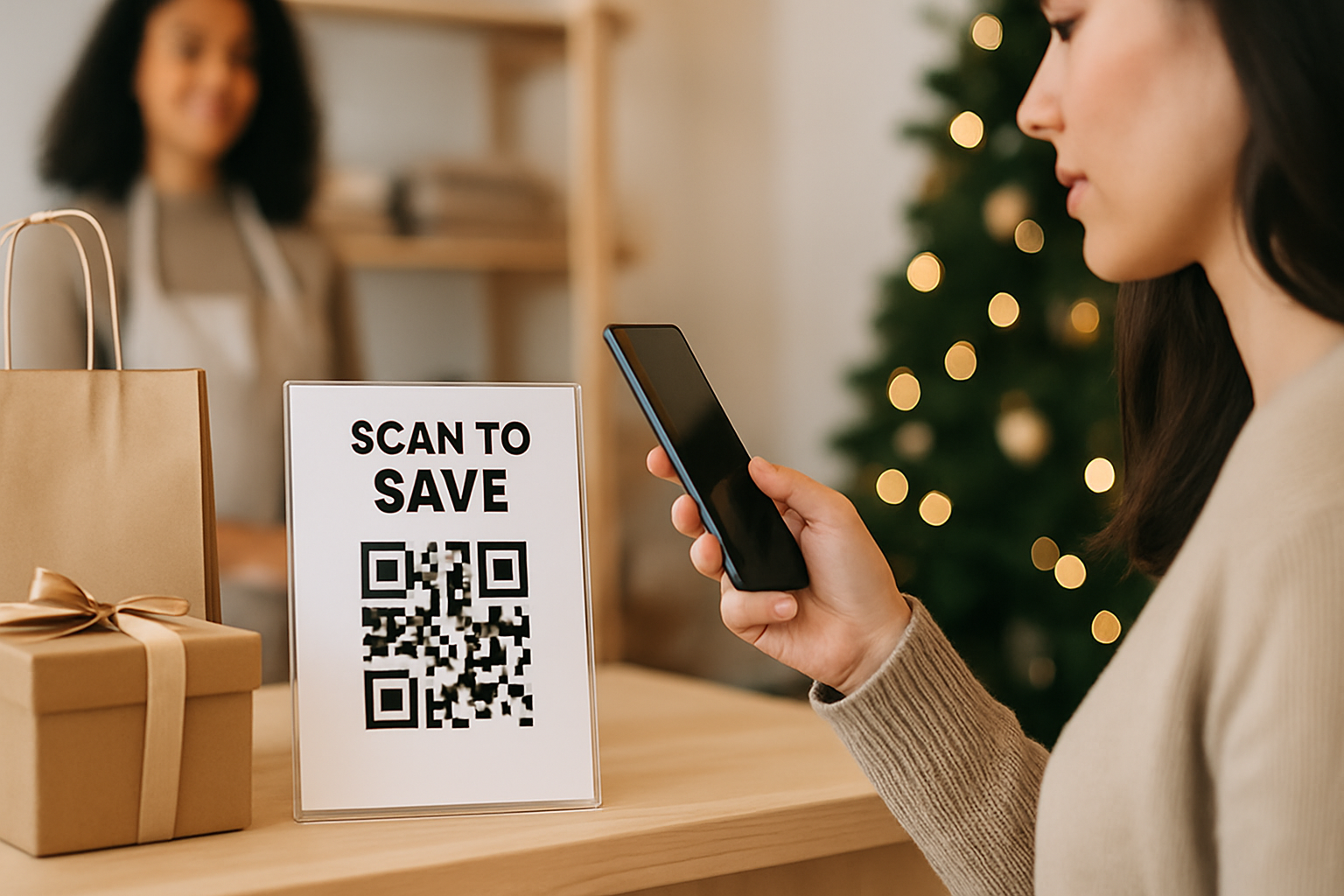
การพิมพ์ QR Code ลงบนวัสดุเทศกาล ไม่ว่าจะเป็นกระดาษห่อของขวัญ สติกเกอร์ติดหน้าต่าง ป้ายในร้าน หรือไดเรกต์เมล ถือเป็นหนึ่งในกลยุทธ์ที่ให้ผลดีที่สุดในการตลาดตามฤดูกาล แต่ก็เป็นหนึ่งในสิ่งที่พังบ่อยที่สุดเช่นกัน แคมเปญเปิดตัวแล้ว โค้ดกระจายออกไปทั่วโลกทางกายภาพ แล้วก็มีคนพบว่า URL ปลายทางขึ้น 404 หรือโค้ดเล็กเกินไปจนสแกนไม่ได้ภายใต้แสงไฟโทนอุ่นของร้านค้า วิธีแก้ปัญหาคือมีเช็กลิสต์ก่อนพิมพ์ นี่คือรายการที่ใช้งานได้จริงที่คุณทำงานผ่านได้ก่อนส่งไฟล์ให้ช่างพิมพ์
ทำไมแคมเปญเทศกาลถึงต้องการเช็กลิสต์เป็นพิเศษ
แคมเปญตามฤดูกาลมีคุณสมบัติสองอย่างที่เพิ่มความเสี่ยงต่อความล้มเหลวของ QR Code:
- กำหนดพิมพ์แน่นอน เมื่อพิมพ์บรรจุภัณฑ์หรือไดเรกต์เมลแล้ว การพิมพ์ใหม่มีค่าใช้จ่ายสูงหรือเป็นไปไม่ได้เลย
- ช่วงเวลาสั้น โค้ด Black Friday ที่หยุดทำงานในวันที่ 26 ธันวาคมยังพอรับได้ แต่ถ้าพังตั้งแต่วันที่ 29 พฤศจิกายน คุณจะเสียแคมเปญทั้งหมด
การตรวจสอบอย่างเป็นระบบก่อนพิมพ์ช่วยจับปัญหาส่วนใหญ่ได้ในเวลาไม่ถึงหนึ่งชั่วโมง
เช็กลิสต์ 9 ขั้นตอนก่อนพิมพ์
1. ใช้ Dynamic Code แทน Static Code
ถ้ายังไม่ได้เปลี่ยน นี่คือการปรับที่สำคัญที่สุดสำหรับวัสดุแคมเปญใดก็ตาม QR Code แบบ Dynamic ช่วยให้คุณเปลี่ยน URL ปลายทางหลังพิมพ์ได้ ซึ่งหมายความว่าคุณสามารถแก้ลิงก์ที่พัง สลับหน้าโปรโมชันที่หมดอายุ หรือรีไดเรกต์ไปยังหน้า Landing Page หลังแคมเปญโดยไม่ต้องแตะวัสดุสิ่งพิมพ์ สำหรับสินค้าเทศกาลที่อาจยังหมุนเวียนอยู่ถึงเดือนมกราคม (กล่องของขวัญ ถุงผ้า) เรื่องนี้ขาดไม่ได้เลย
2. ยืนยันว่าหน้าปลายทางใช้งานได้และสมบูรณ์แล้ว
สแกน QR Code ด้วยตัวเองและตรวจสอบว่า:
- หน้า Landing Page โหลดในไม่เกิน 3 วินาทีบนการเชื่อมต่อมือถือ
- หน้าแสดงข้อเสนอตามฤดูกาลที่ถูกต้อง (ไม่ใช่แคมเปญปีที่แล้ว)
- โค้ดคูปองหรือฟอร์มต่าง ๆ ใช้งานได้จริง
- หน้าไม่ได้ถูกล็อกรหัสผ่านหรืออยู่ใน staging environment
3. ตั้งค่า Redirect หลังแคมเปญสิ้นสุด
ถ้าข้อเสนอเทศกาลของคุณสิ้นสุดวันที่ 31 ธันวาคม ให้ตัดสินใจตอนนี้ว่าโค้ดควรรีไดเรกต์ไปที่ไหนในวันที่ 1 มกราคม ตัวเลือกได้แก่:
- หน้า "ข้อเสนอนี้สิ้นสุดแล้ว" พร้อมฟอร์มเก็บอีเมล
- หน้าแรกหลักของเว็บไซต์
- โปรโมชันใหม่ของเดือนมกราคม
อย่าปล่อยเรื่องนี้ไว้จนถึงวันที่ 30 ธันวาคม ตั้งเวลาการเปลี่ยน Redirect ในแพลตฟอร์ม Dynamic QR ของคุณก่อนอนุมัติงานพิมพ์
4. ตรวจสอบขนาดพิมพ์ขั้นต่ำ
ขนาดปลอดภัยขั้นต่ำทั่วไปสำหรับ QR Code ที่จะสแกนในสภาวะปกติคือ 2 ซม. × 2 ซม. (ประมาณ 0.8 นิ้ว) ต่ำกว่านั้น กล้อง Autofocus จะทำงานลำบาก โดยเฉพาะกับสมาร์ทโฟนรุ่นเก่า ถ้าโค้ดของคุณจะอยู่บนฉลากหรือป้ายห้อยขนาดเล็ก วัดพื้นที่ที่จัดไว้ให้ก่อนที่จะสรุปดีไซน์
5. ตรวจสอบ Contrast สี กับดีไซน์เทศกาล
จานสีเทศกาล ไม่ว่าจะเป็นแดงเข้ม เขียวป่า ฟอยล์ทอง หรือน้ำตาลกระดาษคราฟต์ อาจกลืน QR Code ไปได้ง่าย โค้ดที่มี Module สีเข้มบนพื้นหลังสีเข้มจะใช้ไม่ได้ กฎง่าย ๆ คือ: Module (สี่เหลี่ยมสีเข้ม) ต้องเข้มกว่าพื้นหลังอย่างมีนัยสำคัญ การทำความเข้าใจเกณฑ์ Contrast ที่ทำให้โค้ดสแกนได้ สำคัญมากเป็นพิเศษเมื่อจานสีของแบรนด์เต็มไปด้วยสีเทศกาลที่เข้มและเข้มข้น
6. ทดสอบบนหลายอุปกรณ์ก่อนอนุมัติ
สแกนภาพ Proof (ไม่ใช่ SVG ต้นฉบับ — ทดสอบกับไฟล์ Export ความละเอียดสำหรับพิมพ์จริง) บน:
- iPhone ที่รัน iOS 17 ขึ้นไป (กล้องดั้งเดิม)
- อุปกรณ์ Android ที่รัน Android 13 ขึ้นไป (Google Lens หรือกล้องดั้งเดิม)
- อุปกรณ์รุ่นเก่าหนึ่งเครื่อง หากกลุ่มเป้าหมายของคุณมีอายุ 50 ปีขึ้นไป
ทดสอบภายใต้สภาพแสงที่โค้ดจะปรากฏจริง ไม่ว่าจะเป็นแสงอุ่นในร้านค้า แสงแดดโดยตรงบนป้ายนอกอาคาร หรือไฟฟลูออเรสเซนต์ในร้านซูเปอร์มาร์เก็ต
7. เพิ่มข้อความกระตุ้นการสแกนใกล้โค้ด
"สแกนเพื่อรับส่วนลด 20%" ให้ผลดีกว่า QR Code เปล่า ๆ เพราะให้เหตุผลแก่คนในการลงมือทำ บนวัสดุเทศกาล ข้อความฮุกสั้น ๆ ช่วยได้ดี เช่น "สแกนเพื่อรับส่วนลดของขวัญพิเศษ" ควรใช้ไม่เกิน 10 คำ มากกว่านั้นจะแข่งขันกับตัวโค้ดในเชิงภาพ
8. ตั้งค่าการติดตามการสแกนก่อนเปิดตัว
คุณต้องรู้ว่าแคมเปญได้ผลหรือเปล่า ตรวจสอบว่าแพลตฟอร์ม Dynamic QR ของคุณบันทึก:
- จำนวนการสแกนรวมรายวัน
- การแจกแจงประเภทอุปกรณ์ (ระบบปฏิบัติการมือถือ)
- ตำแหน่งทางภูมิศาสตร์หากเกี่ยวข้อง (มีประโยชน์สำหรับผู้ค้าหลายสาขา)
การติดตาม Metrics การสแกนที่ถูกต้อง ระหว่างช่วงแคมเปญให้ข้อมูลเพื่อพิสูจน์ความคุ้มค่าของการลงทุนในปีหน้า หรือเพื่อปรับทิศทางกลางแคมเปญหากตัวเลขต่ำหลังสัปดาห์แรก
9. แจ้งทุกคนที่จะจัดการไฟล์ฉบับสุดท้าย
สาเหตุที่พบบ่อยที่สุดของ QR Code บนสิ่งพิมพ์ที่ล้มเหลวไม่ใช่ตัวโค้ดเอง แต่เป็นนักออกแบบหรือช่างพิมพ์ที่ Crop โค้ด ปรับขนาดผิด ใส่ Color Overlay ทับ หรือวางทับองค์ประกอบพื้นหลังที่ยุ่งวุ่นวายในขั้นตอนสุดท้าย ใส่หมายเหตุเป็นลายลักษณ์อักษรกับไฟล์พิมพ์ของคุณ: ระยะ Clear Space ขั้นต่ำรอบโค้ด (โดยทั่วไป 4 Module ในแต่ละด้าน) คำแนะนำห้ามแก้ไข และผลการสแกนทดสอบเป็นภาพอ้างอิง
ตารางอ้างอิงด่วน: เช็กลิสต์ QR Code เทศกาล
| ขั้นตอน | รายการตรวจสอบ | สถานะ |
|---|---|---|
| 1 | ใช้ Dynamic Code | ☐ |
| 2 | หน้าปลายทางใช้งานได้และถูกต้อง | ☐ |
| 3 | ตั้งเวลา Redirect หลังแคมเปญแล้ว | ☐ |
| 4 | ขนาดพิมพ์ ≥ 2 ซม. × 2 ซม. | ☐ |
| 5 | Contrast เพียงพอกับพื้นหลัง | ☐ |
| 6 | ทดสอบบน iOS และ Android แล้ว | ☐ |
| 7 | มีข้อความกระตุ้นการสแกน | ☐ |
| 8 | เปิดใช้งาน Analytics การสแกนแล้ว | ☐ |
| 9 | แจ้งช่างพิมพ์เรื่องการจัดการแล้ว | ☐ |
สรุปสาระสำคัญ
- เปลี่ยนมาใช้ Dynamic Code เพื่อแก้ URL ปลายทางได้โดยไม่ต้องพิมพ์ใหม่
- ตั้งค่า Redirect หลังแคมเปญก่อนอนุมัติงานพิมพ์ ไม่ใช่หลังเทศกาลสิ้นสุด
- ทดสอบไฟล์พิมพ์ที่ Export ออกมาแล้ว ไม่ใช่แค่ไฟล์ดิจิทัลต้นฉบับ บนอุปกรณ์จริง
- ความล้มเหลวด้าน Contrast และโค้ดที่มีขนาดเล็กเกินไปคือสองสาเหตุที่ป้องกันได้มากที่สุดของการสแกน QR ในช่วงเทศกาลที่ตกต่ำ
- ข้อความกระตุ้นใกล้โค้ดช่วยเพิ่มอัตราการสแกนบนวัสดุตามฤดูกาลได้อย่างสม่ำเสมอ
ไม่ว่าคุณจะกำลังสร้างแคมเปญตามฤดูกาลครั้งแรก หรือปรับปรุงแคมเปญที่ไม่ได้ผลในปีที่แล้ว คุณสามารถสร้างและจัดการ QR Code เทศกาลแบบ Dynamic ได้โดยไม่ต้องใช้เวลาตั้งค่านาน เช็กลิสต์ด้านบนจัดการส่วนที่เหลือให้คุณเอง